我们在使用CAD进行绘制图纸的时候,很多时候对光洁度有一定的要求,特别是精密类,今天小编带大家看一下CAD标注光洁度的详细步骤
方法/步骤
1.CAD中并没有直接进行标注光洁度的工具,所以我们先画一个标记(光洁度的标记)
2.光洁度的标记的一部分是正三角形,快捷键POL画一个正三角形

3.再画一条伸出来的线,注意:这条线的长度等于正三角形的边长

4.在做好的标记上,直接用文字工具输入光洁度。如果要经常使用这个标记,可以保存起来。

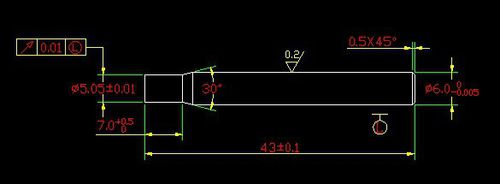
5.在图纸中运用的效果图如下


2021-05-07 60 0
我们在使用CAD进行绘制图纸的时候,很多时候对光洁度有一定的要求,特别是精密类,今天小编带大家看一下CAD标注光洁度的详细步骤
方法/步骤
1.CAD中并没有直接进行标注光洁度的工具,所以我们先画一个标记(光洁度的标记)
2.光洁度的标记的一部分是正三角形,快捷键POL画一个正三角形
3.再画一条伸出来的线,注意:这条线的长度等于正三角形的边长
4.在做好的标记上,直接用文字工具输入光洁度。如果要经常使用这个标记,可以保存起来。
5.在图纸中运用的效果图如下