
我们这回讲解一下如何对花瓶进行压印贴图的操作。
1. 我们可以看一下我们已经建立好的模型,我们要是想要很好的贴图效果的话,我们就才去压印贴图。
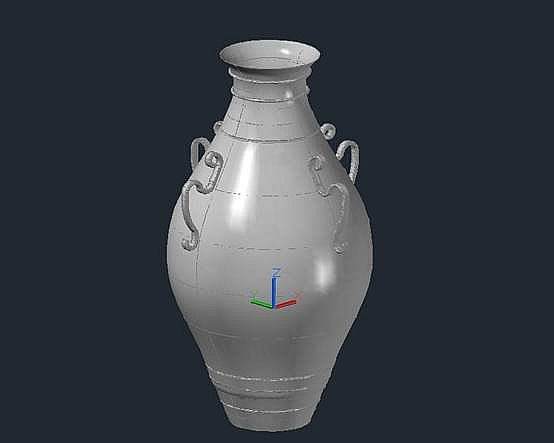
2.然后我们准备压印,首先我们在前视图中绘制一个圆或者直接绘制一个圆柱。

3.然后将其拉伸成为一个圆柱贯穿整个花瓶。

4.然后我们阵列一下圆柱,将这两个圆柱贯穿花瓶。我们要保证前后左右和瓶身相交。

5.然后开始印压处理,新建一个材质球,数据我们参考下图。
6.然后我们要保证每个图案都有对应一个材质球,并且设置对数据。
7.分别不予材质到相应的位置,我们按住Ctrl去单独选择面,赋予好之后,我门选择贴图调整好,这里我们是使用的长方体调整的。
8.我们可以看看调整好之后的花瓶的四个面的显示。


9.一个花瓶要加上插花才完整,我们看看加上插花的渲染效果。

10. 我们将一些用到的素材放出来,大家可以用这些素材去试着操作一遍可以巩固这个技能。


