
我们在使用CAD绘图时,正常的文字标注是不带边框的,但是为了图纸的整洁美观,我们往往会给文字标注加边框进行修饰,那我们如何去设置呢,具体步骤如下:
1.首先,我们打开CAD软件,点击“格式”,再点击“标注样式”。
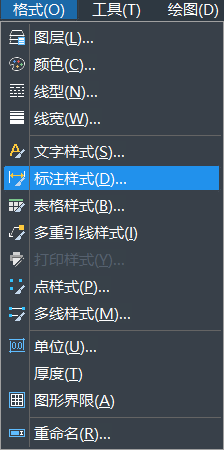
2.点击后会弹出一个“标注样式样式管理器”的对话框,我们点击“修改”。

3.接着弹出的“修改标注样式”对话框,我们点击文字,勾选选项里的“绘制文字边框”。

这样较简单的步骤就可以完成给文字标注加边框的设置了。
另外注意,我们可以在标注前先设置好标注文字默认加上边框,如果想单独设置某个标注文字加边框,则需要先选择该标注,再进行设置。
以上就是关于CAD给文字标注加边框的方法,希望对大家有所帮助。