CAD表格创建的详细步骤
1. 首先,我们打开中望CAD软件。
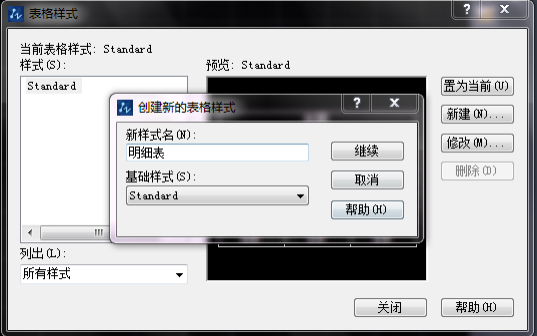
2. 我们点击“格式”再点击“表格样式”,在弹出的【表格样式】对话框中单击【新建】,把新样式命名为明细表。
3. 我们点击“绘图”在点击“表格”,在打开的【插入表格】对话框中设置参数,如下图:

4. 在左侧第一个方格内单击,打开如图所示的【表格】编辑器并编辑表格格式。

5. 在方格内输入如图所示文字;在第二个方格内填写表格内容,打开如图所示的【文字格式】编辑器并设置文字样式。


2021-05-07 60 0
CAD表格创建的详细步骤
1. 首先,我们打开中望CAD软件。
2. 我们点击“格式”再点击“表格样式”,在弹出的【表格样式】对话框中单击【新建】,把新样式命名为明细表。
3. 我们点击“绘图”在点击“表格”,在打开的【插入表格】对话框中设置参数,如下图:
4. 在左侧第一个方格内单击,打开如图所示的【表格】编辑器并编辑表格格式。
5. 在方格内输入如图所示文字;在第二个方格内填写表格内容,打开如图所示的【文字格式】编辑器并设置文字样式。